Graphical Analysis
-pikaohje
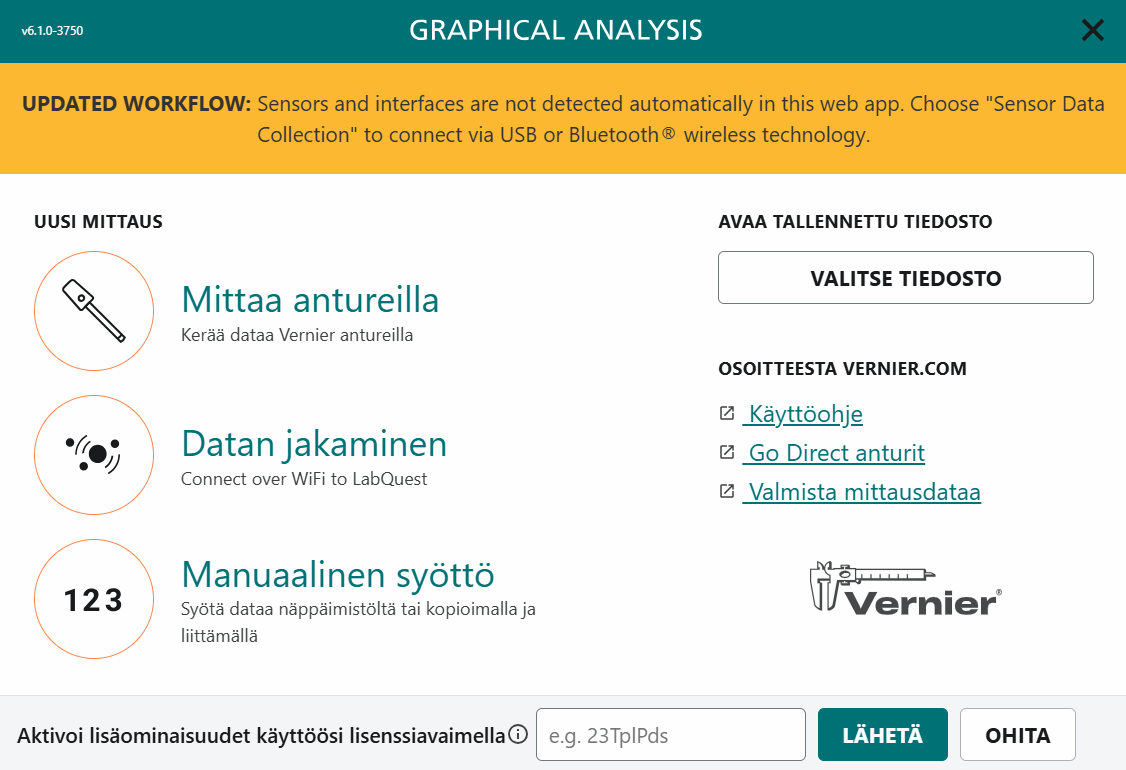
Aloitusnäyttö, valitse oikea toiminto
Avaa valmis datatiedosto
Mittaustulosten syöttäminen käsin
Anturin yhdistäminen tietokoneeseen
(vaatii lisenssikoodin)
Tiedoston asetukset (uusi mittaus, avaa, tallenna, vie)
Datan jakaminen
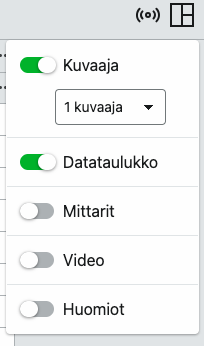
Mitä näytetään
... -nappi yläkulmassa: Lisätietoja GA:sta, laskenta-asetukset
Analysointitoiminnot + kuvaajan asetukset (mm. sovite, interpolointi, integrointi)
Zoomaus, autoskaalaus
Näytettävien datasarjojen valinta
Suureen valinta
Datasarjan lisäys/poisto/nimeäminen
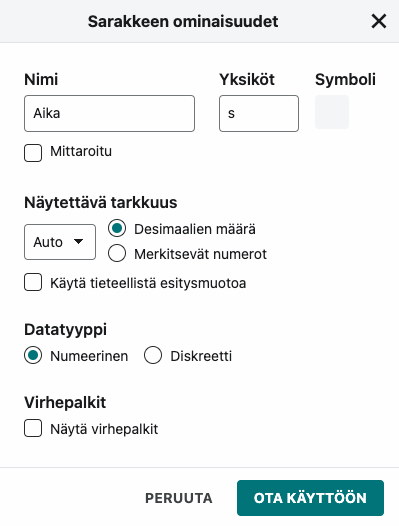
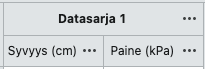
Sarakkeen ominaisuudet (akselin nimi ja yksikkö, laskettu sarake)
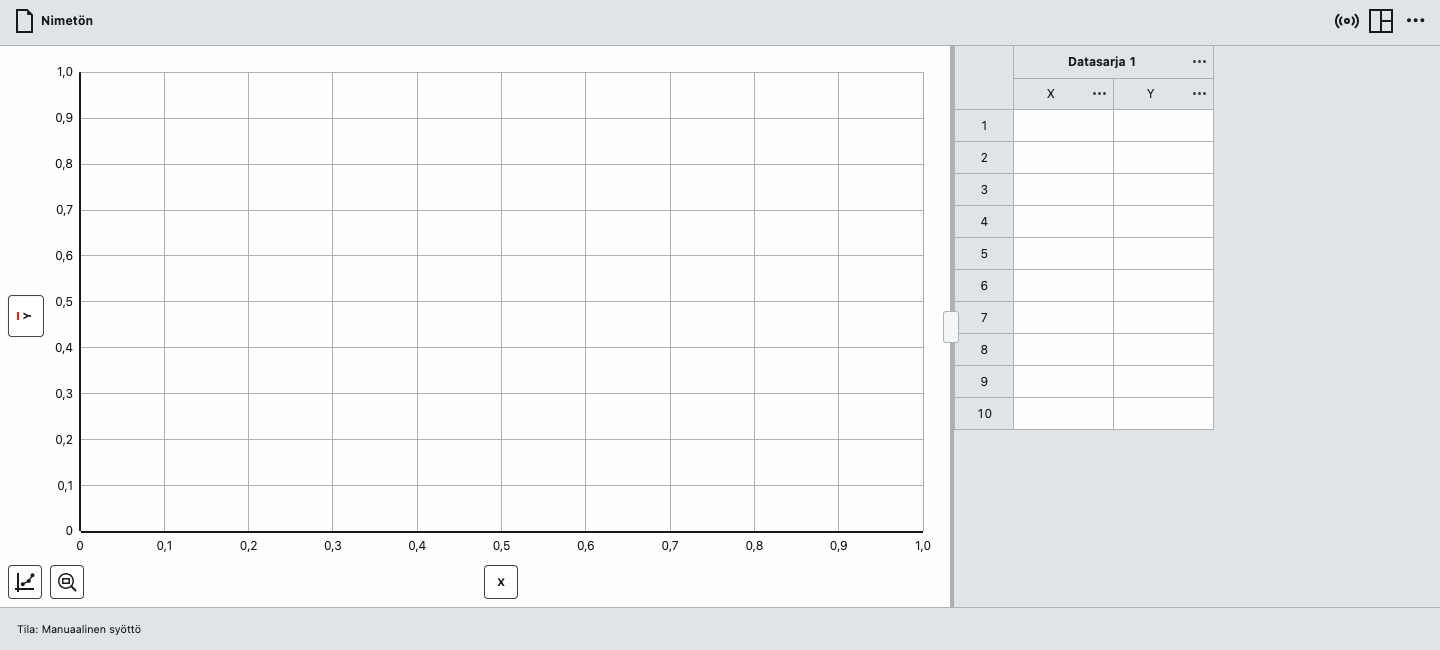
Manuaalinen syöttö: oma data-aineisto
Akseleiden säätö raahaamalla (tai kirjoittamalla)
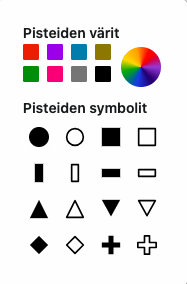
Kymmenpotenssiesitys
Akseleiden nimeäminen
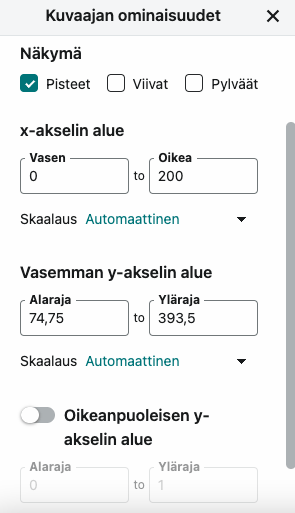
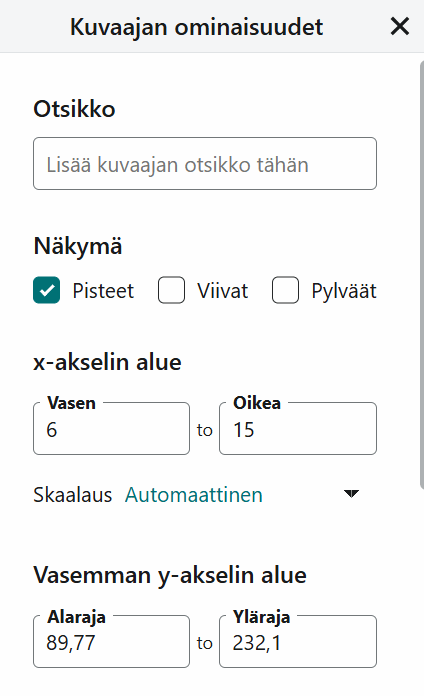
Kuvaajan ominaisuudet
Murtoviiva
Akseleiden säätö
Akseleiden ylä- ja alarajaa voi säätää myös käsin raahaamalla tai syöttämällä arvot akseleiden laatikoihin

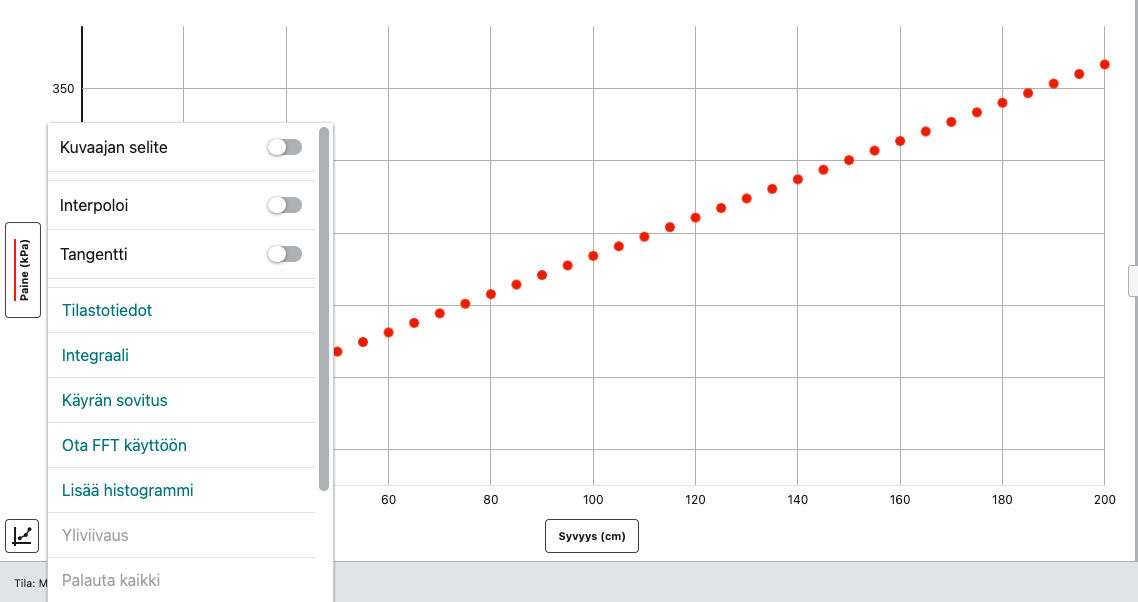
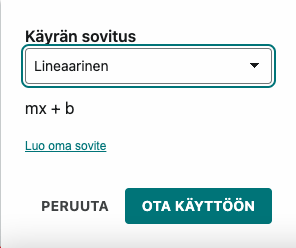
Muista painaa Ota käyttöön, muuten sovitus häviää näkyvistä.
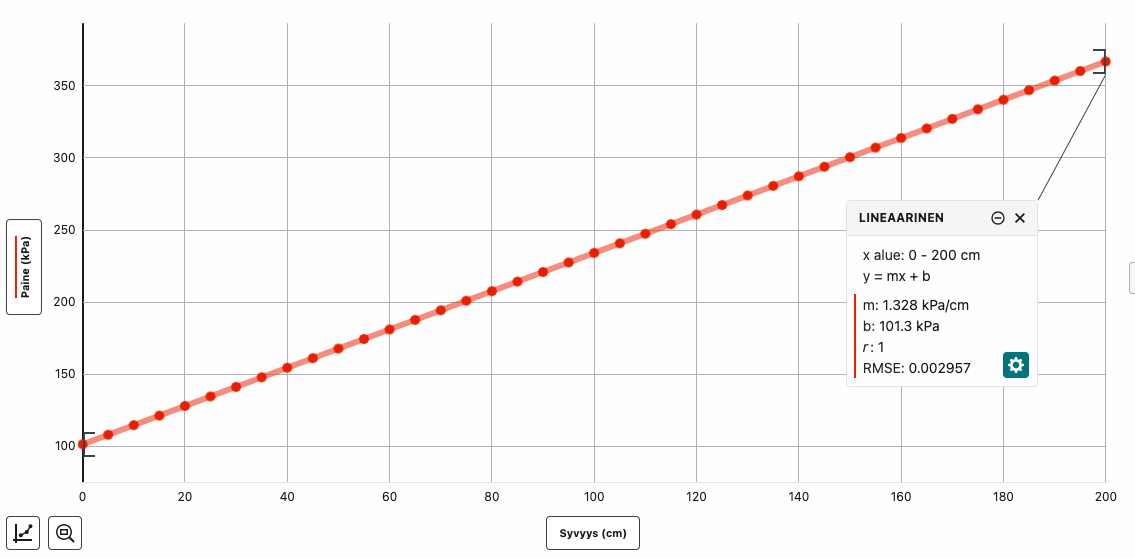
Kulmakerroin, vakiotermi
Parametrien virhe
Käyrän tai suoran sovitus
Data-alue sovitukselle pitää valita ennen sovituksen valintaa, muokkaaminen jälkikäteen ei onnistu!
Maalaa haluamasi data-alue ja valitse Integraali
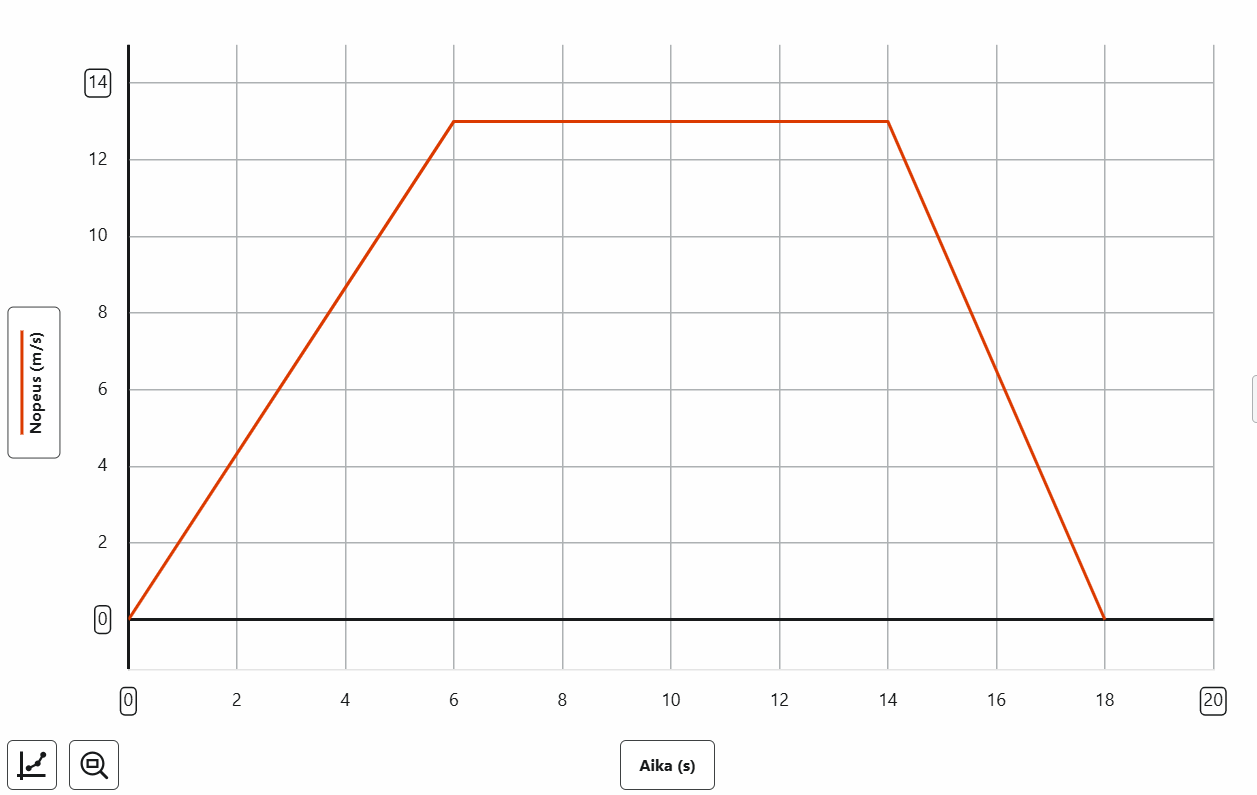
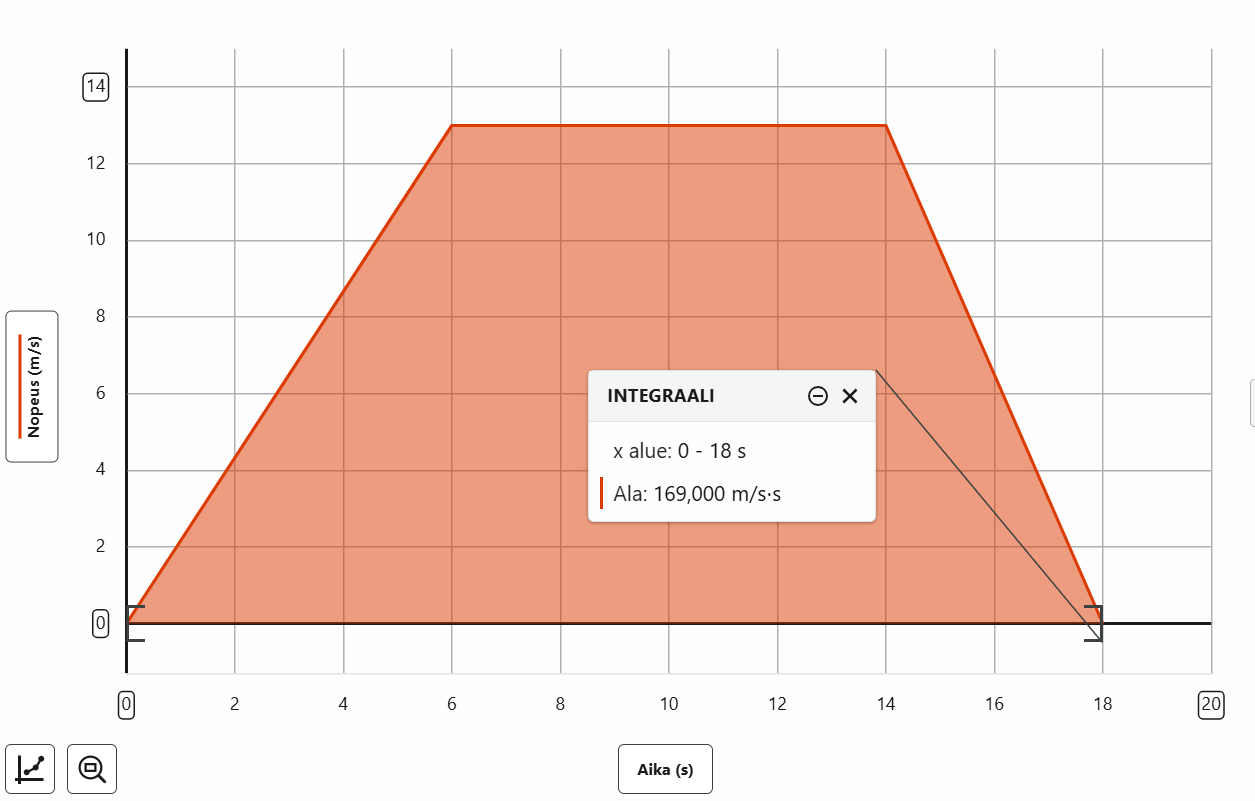
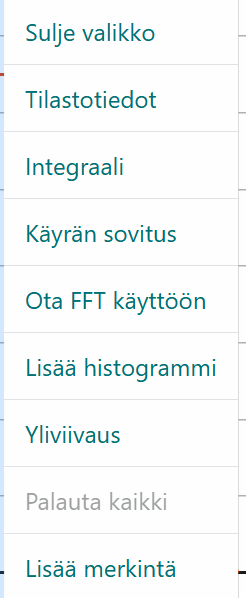
Integrointi
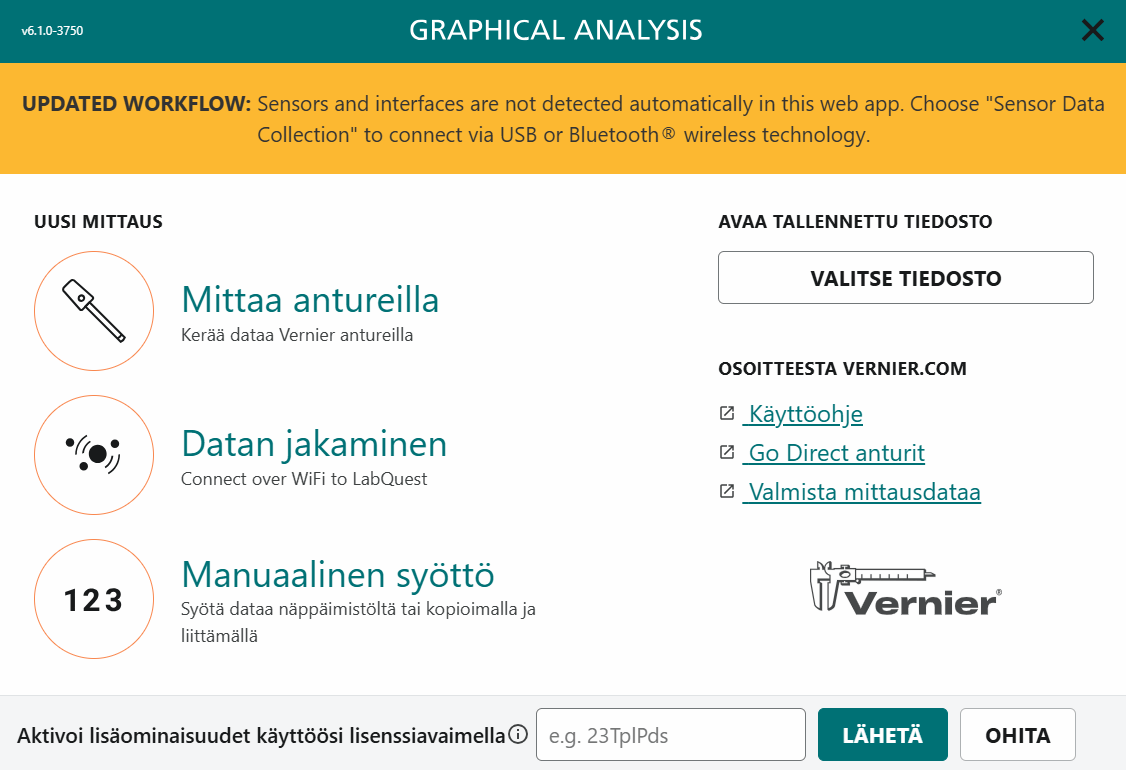
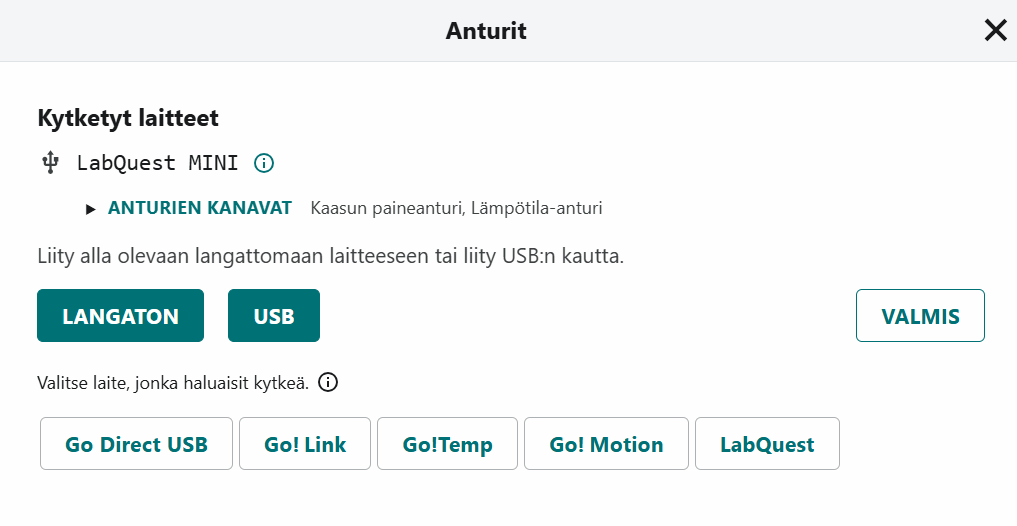
Mittaaminen Vernierin antureilla
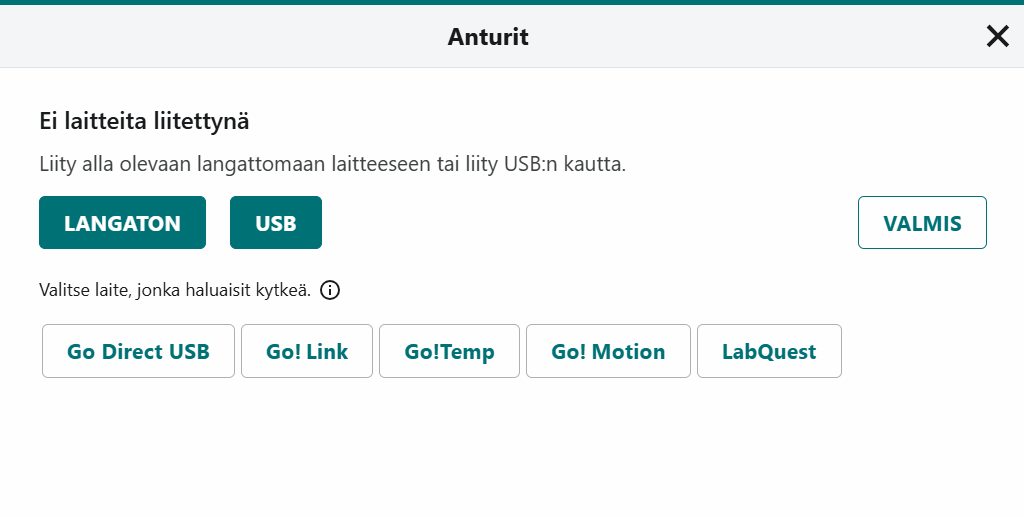
1. Valitse ensin USB, sen jälkeen LabQuest
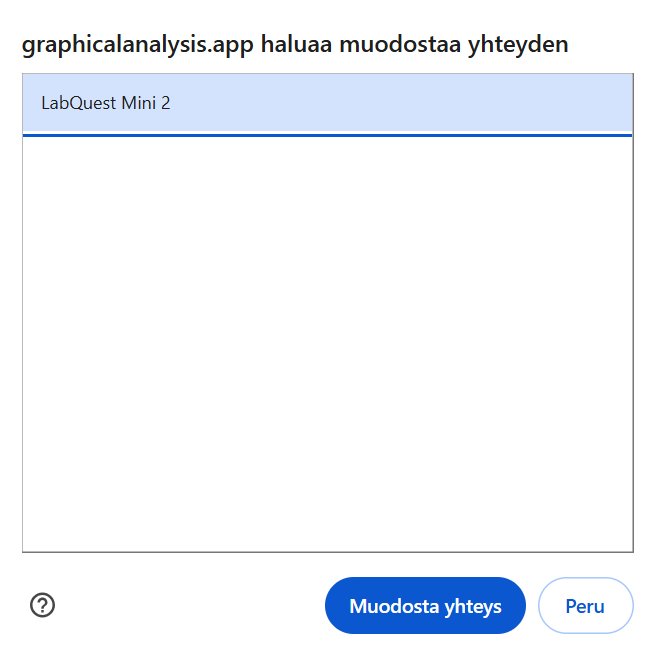
2. Valitse LabQuest Mini 2, sen jälkeen klikkaa Muodosta yhteys
3. Paina valmis
Tässä näet yhdistetyt anturit
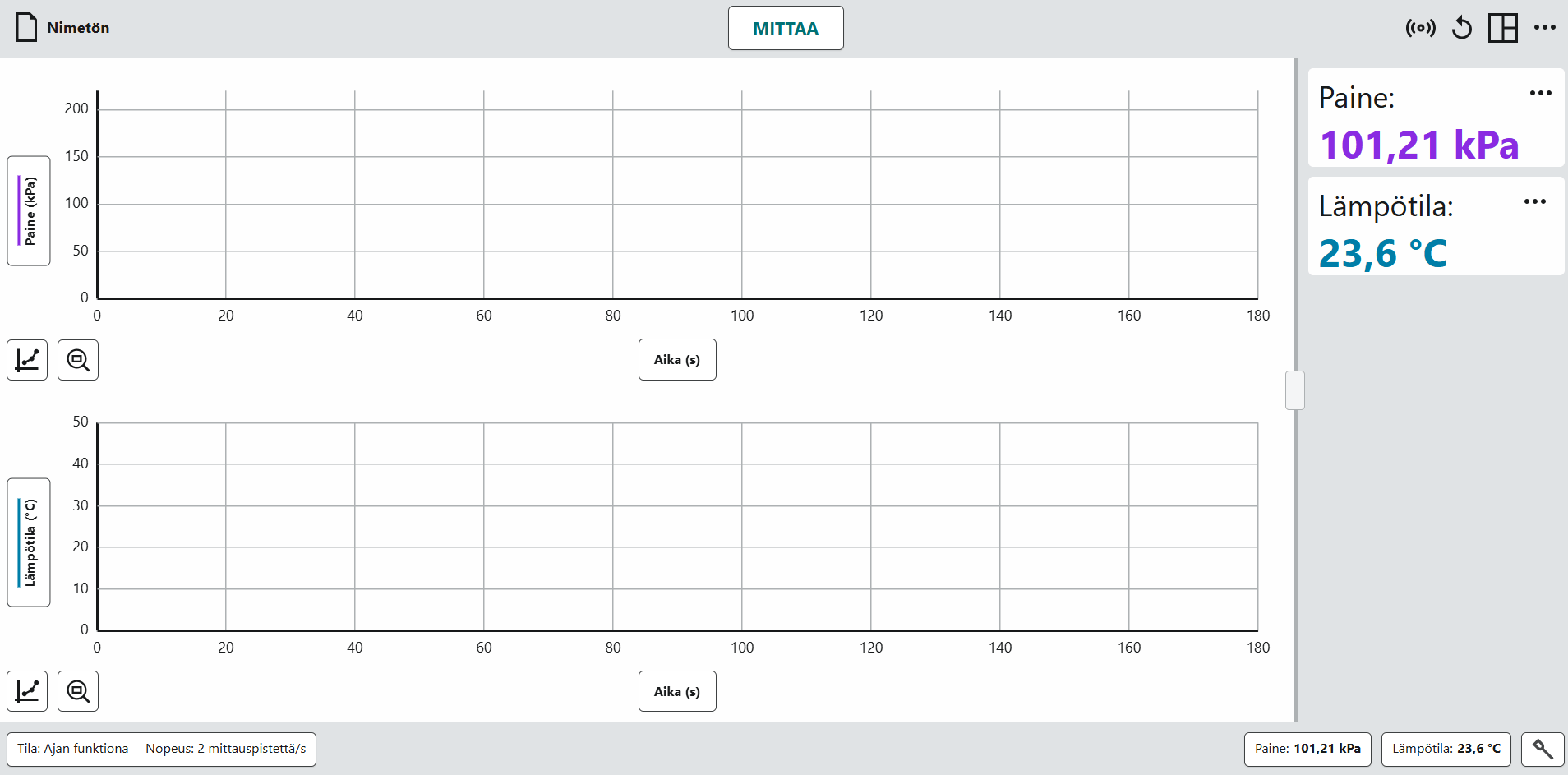
Mittauksen aloitus ja lopetus
Myös välilyönti aloittaa ja lopettaa mittauksen, jos se on ollut viimeisin toiminto
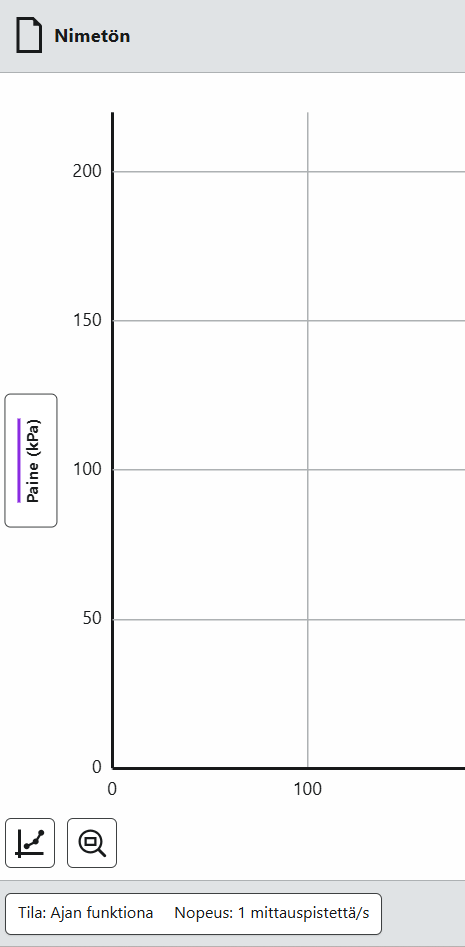
Mittausasetukset (mittauksen kesto, pisteiden määrä)
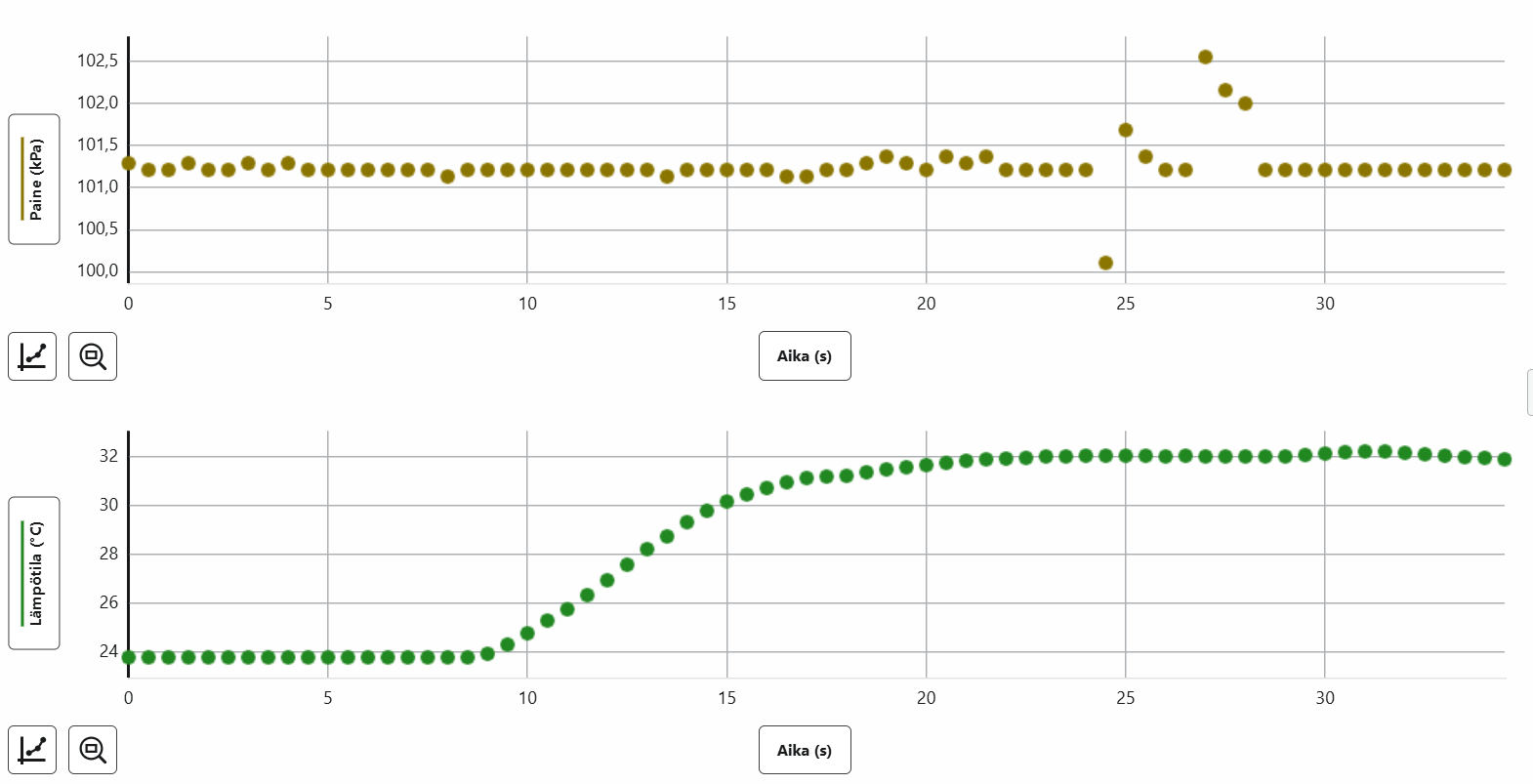
Mittauspisteet saa näkyviin kuvaajan ominaisuuksista
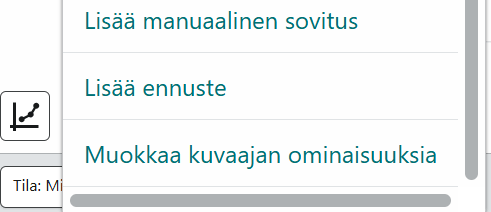
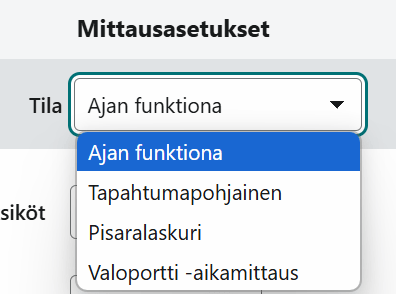
1. Säädä mittausasetuksia
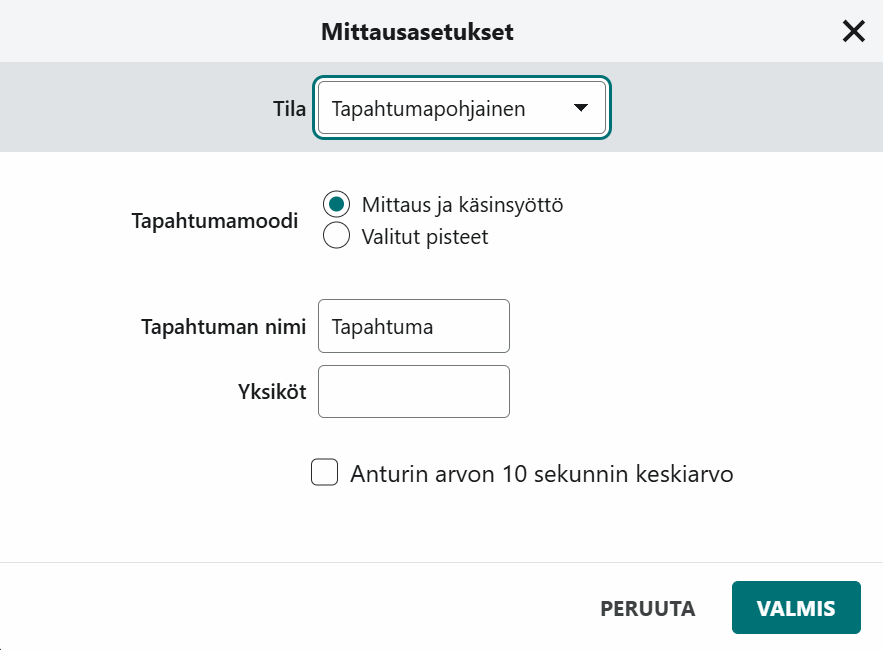
2. Valitse tapahtumapohjainen mittaus
3. Kirjoita Tapahtuman nimeen suureen nimi, muista lisätä myös yksikkö
4. Paina valmis
Mittaaminen, kun osa tuloksista syötetään käsin


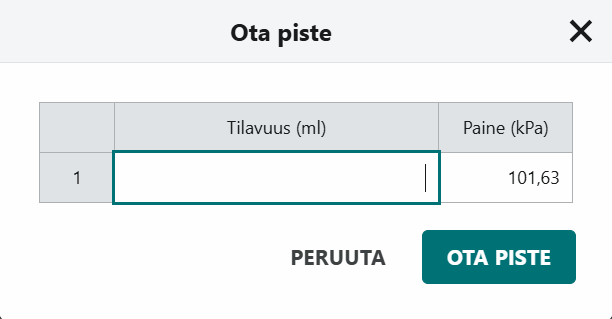
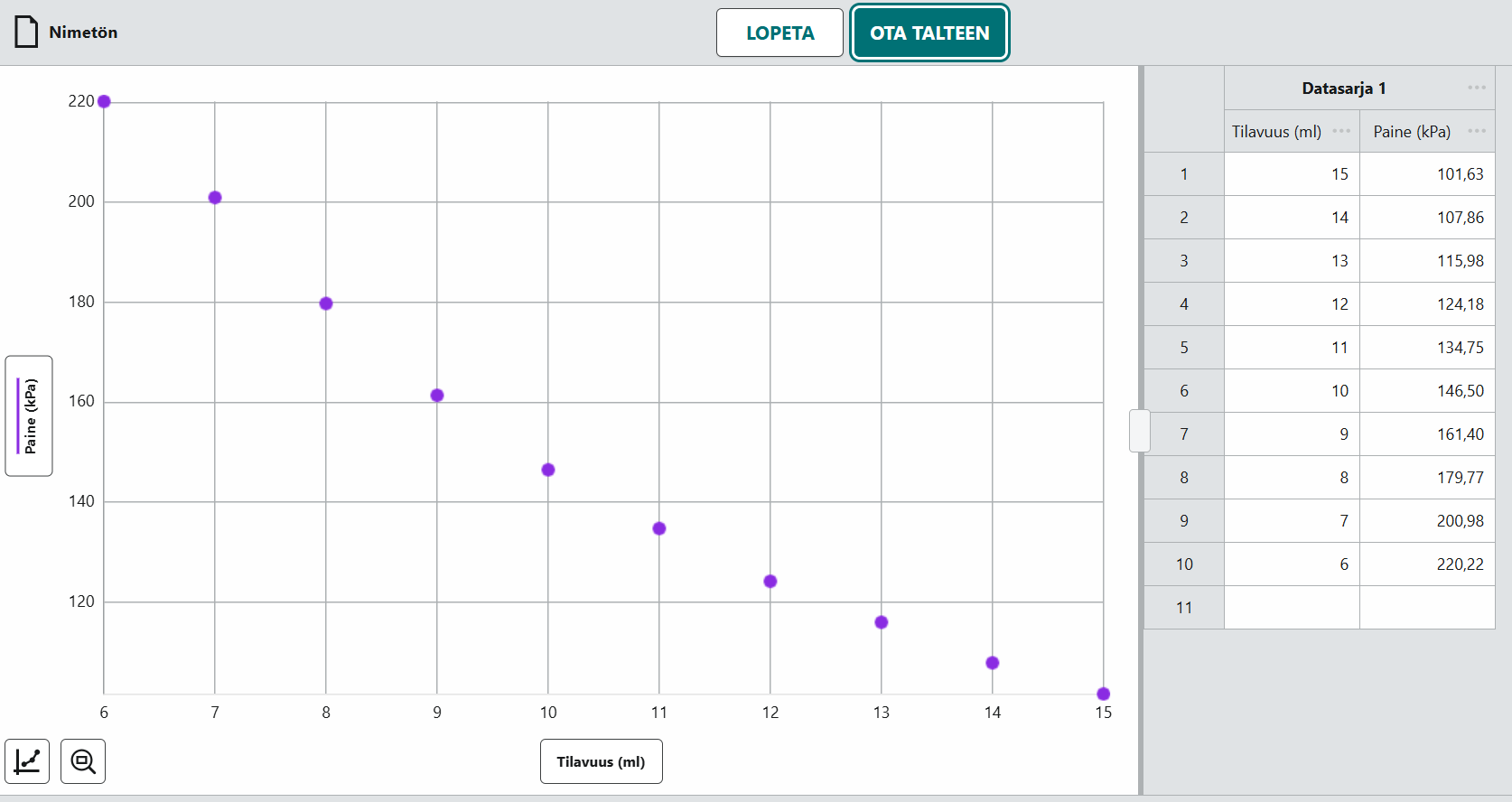
1. Aloita mittaus
2. Ota anturin mittaama piste talteen
3. Kirjaa käsin toisen suureen arvo, paina lopuksi Ota piste
4. Kun mittaussarja on valmis, paina lopuksi Lopeta
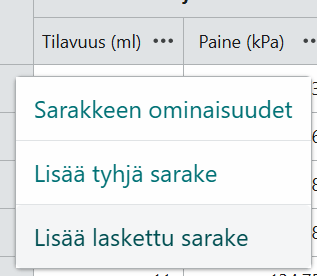
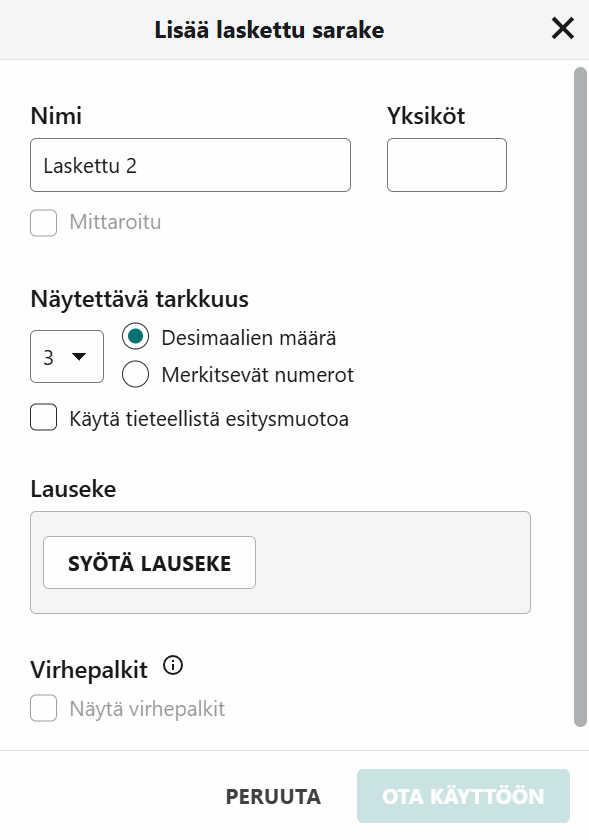
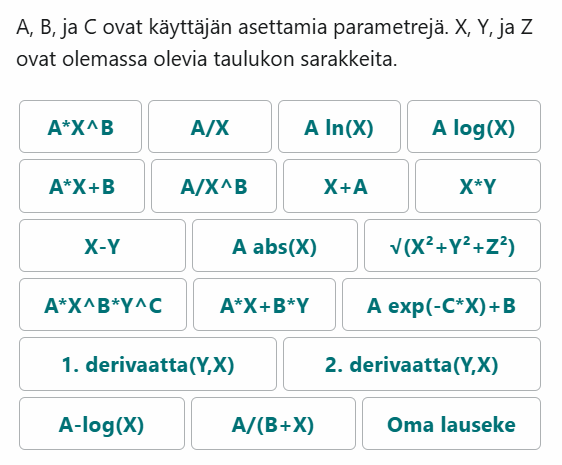
Laskettu sarake mittaustuloksia hyödyntämällä
1. Klikkaa sopivan sarakkeen kohdalla ...
Klikkaa Lisää laskettu sarake
2. Syötä suureen nimi ja yksikkö
3. Klikkaa Syötä lauseke
4. Valitse tapa, jolla uuden sarakkeen arvot lasketaan
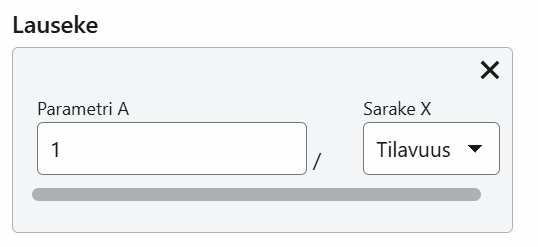
Esim. nyt lasketaan tilavuuden käänteisluku kaavalla 1/Tilavuus
5. Klikkaa lopuksi Ota käyttöön
Graphical Analysis -pikaohje
By pauliinak
Graphical Analysis -pikaohje
Ohjeita Graphical Analysis -ohjelman käyttöön