Graafiset menetelmät
FY10 Kertausta abiturienteille
Kuvaajan piirtäminen
- Piirrä kuvaaja vapaavalintaisella ohjelmalla (esim. Graphical Analysis, GeoGebra tai LibreOffice Calc)
- Valitse vaaka- ja pystyakselille tehtävän ratkaisuun sopivat suureet
- Aseta akselien alku- ja loppuarvot sopiviksi, jotta tarvittavat tiedot voidaan määrittää kuvaajasta
- Mittauspisteiden olisi hyvä täyttää koko graafin alue
-
Nimeä akselit
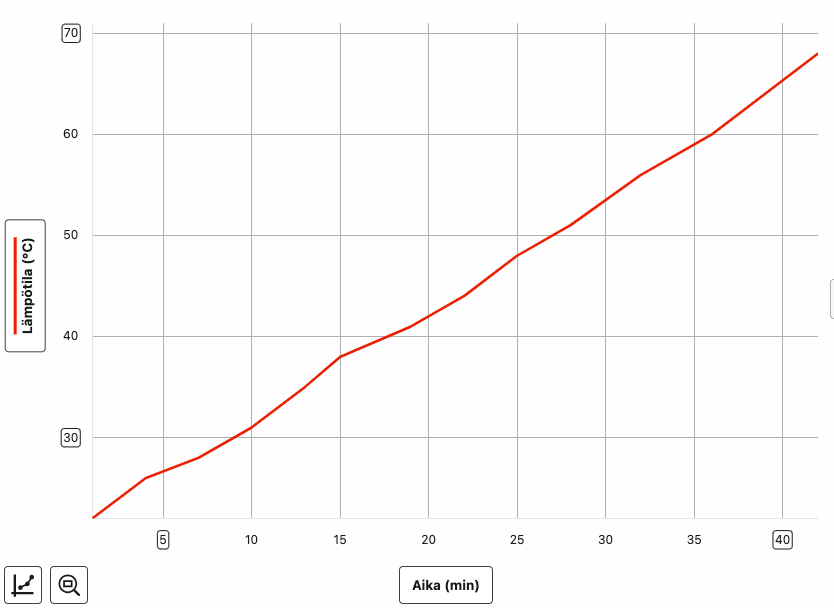
- Akseleilta on löydyttävä suureiden nimet tai tunnukset sekä yksiköt
- Mittauspisteet on aina oltava näkyvissä (alle 100 pistettä), elleivät ne mene täysin toistensa päälle
-
Sovita mittauspisteisiin sopiva suora tai käyrä
- Tarkista, että sovitus on fysikaalisesti oikein
- Älä yhdistä mittauspisteitä murtoviivalla
- Ota kuvakaappaus siten, ettet leikkaa pois esim. akseleiden otsikoita
Kuvaajan lisääminen GA:lla
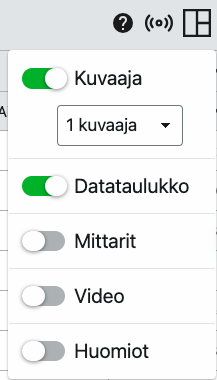
- Jos avaat valmiin tiedoston, missä on pelkkä data-aineisto, lisää kuvaaja näkyviin oikean yläkulman valikosta Katso vaihtoehdot
- Laita täppä vihreäksi kohdassa Kuvaaja
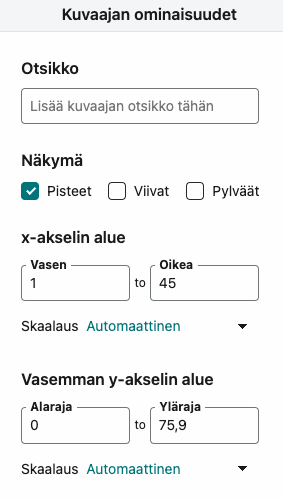
- Mittauspisteet saa näkyviin vasemman alakulman valikosta Kuvaajan ominaisuudet Muokkaa kuvaajan ominaisuuksia
Akselien merkitseminen GA:lla
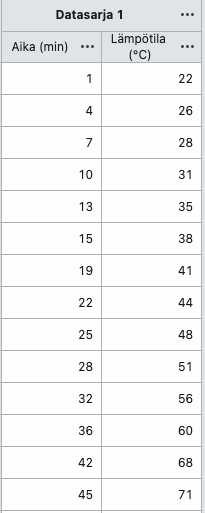
- Akselien nimeäminen tapahtuu klikkaamalla kolmea pistettä datasarjan otsikosta
Suureen nimi
Yksikkö
Desimaalien tai merkitsevien numeroiden määrä
Kymmenpotenssi-esitys
Klikkaa lopuksi Ota käyttöön
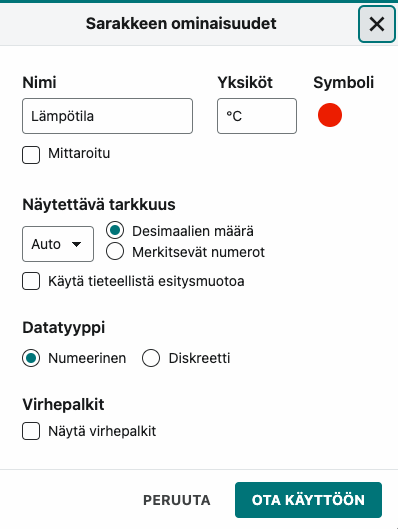
Mittauspisteiden esitystapa ja väri
Akselien merkitseminen Logger Prolla
- Akselien nimeäminen tapahtuu tuplaklikkaamalla datasarjan otsikkoa tai ylävalikosta Data Sarakkeen ominaisuudet
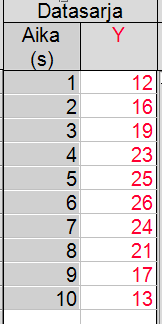
Suureen nimi
Suuretunnus
Yksikkö
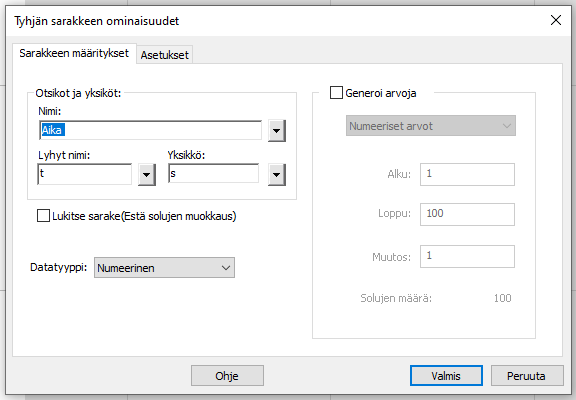
Kreikkalaiset kirjaimet / ala- ja yläindeksit
Akselien säätäminen GA:lla
- Akselien asetuksia voi säätää vasemman alakulman valikosta Kuvaajan ominaisuudet Muokkaa kuvaajan ominaisuuksia tai klikkaamalla hiirellä akseleiden laatikossa olevien numeroiden kohdalta tai alareunan zoomausnapista
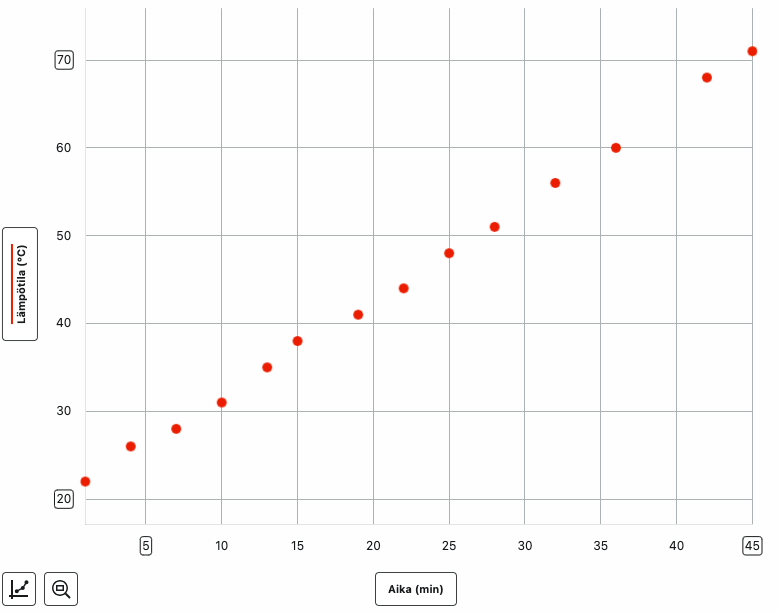
Akselien säätäminen Logger Prolla
- Akselien asetuksia voi säätää ylävalikosta Asetukset Kuvaajan asetukset tai klikkaamalla hiirellä akseleiden numeroiden kohdalta tai yläreunan zoomausnapeista
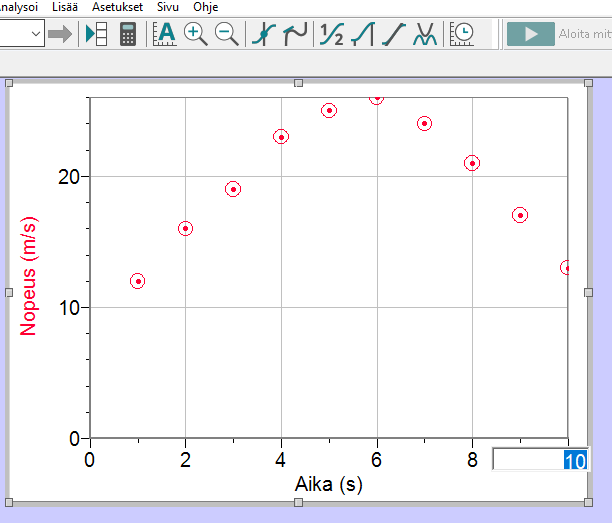
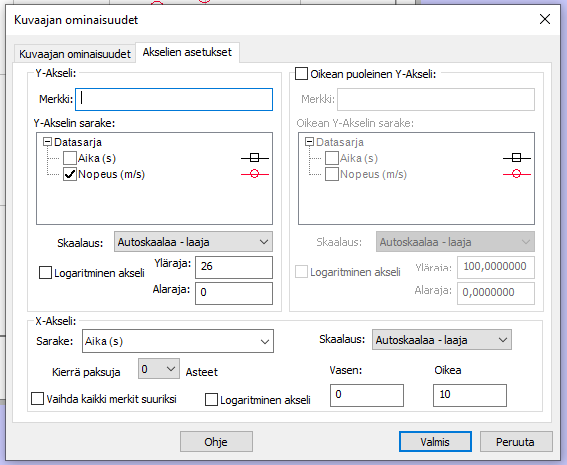
Kuvaajan tulkinta
- Kuvaajasta voidaan määrittää
- Arvoja käyrältä
- Akseleiden leikkauspisteitä
- Kulmakerrointa (graafinen derivointi)
- Käyrän ja vaaka-akselin väliin jäävää pinta-alaa (graafinen integrointi)
-
Perustele aina vastauksessa miten olet kuvaajaa tulkinnut!
- Vastauksessa otetaan kuvakaappaus kuvaajasta (tai kuvaajan osasta)
- Perustele myös sanallisesti ja suureyhtälön avulla
a = \frac{dv}{dt}
Esimerkki:
Kiihtyvyys on nopeuden aikaderivaatta:
Kiihtyvyys saadaan aika-nopeus -kuvaajan kulmakertoimesta. Kiihtyvyyden suuruus on 18 m/s².
Käyrän sovitus
- Tunnista tilanne: muodostavatko pisteet suoran vai käyrämäisen muodon
- Valitse oikeanlainen funktio pistejoukkoon
- Tarkista, että sovitus on fysikaalisesti oikea (mieti tilanteeseen liittyvä matemaattinen malli eli suureyhtälö)
- Virhepisteet jätetään huomioimatta
- Yliviivaa (poista) tarvittaessa virhepisteet ja piirrä kuvaaja uudelleen ilman virheellisiä mittauspisteitä
Käyrän sovitus GA:lla
- Valitaan graafilta pistejoukko, johon tehdään käyrän sovitus (HUOM! Et voi muokata valintaa jälkikäteen), tällöin usein jo aukeaa oikea valikko, josta valitaan Käyrän sovitus
- Myös Kuvaajan ominaisuudet Käyrän sovitus avautuu erilaiset käyränsovitusvaihtoehdot
Oman funktion määritys
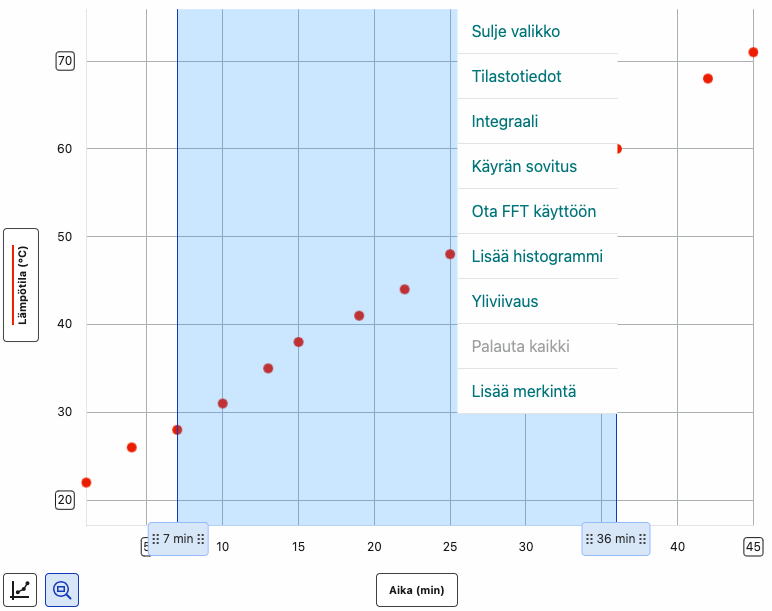
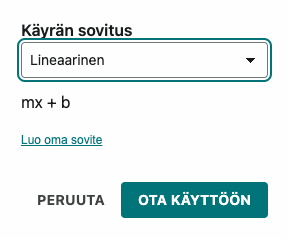
Klikkaa lopuksi Ota käyttöön
Käyrän sovitus Logger Prolla
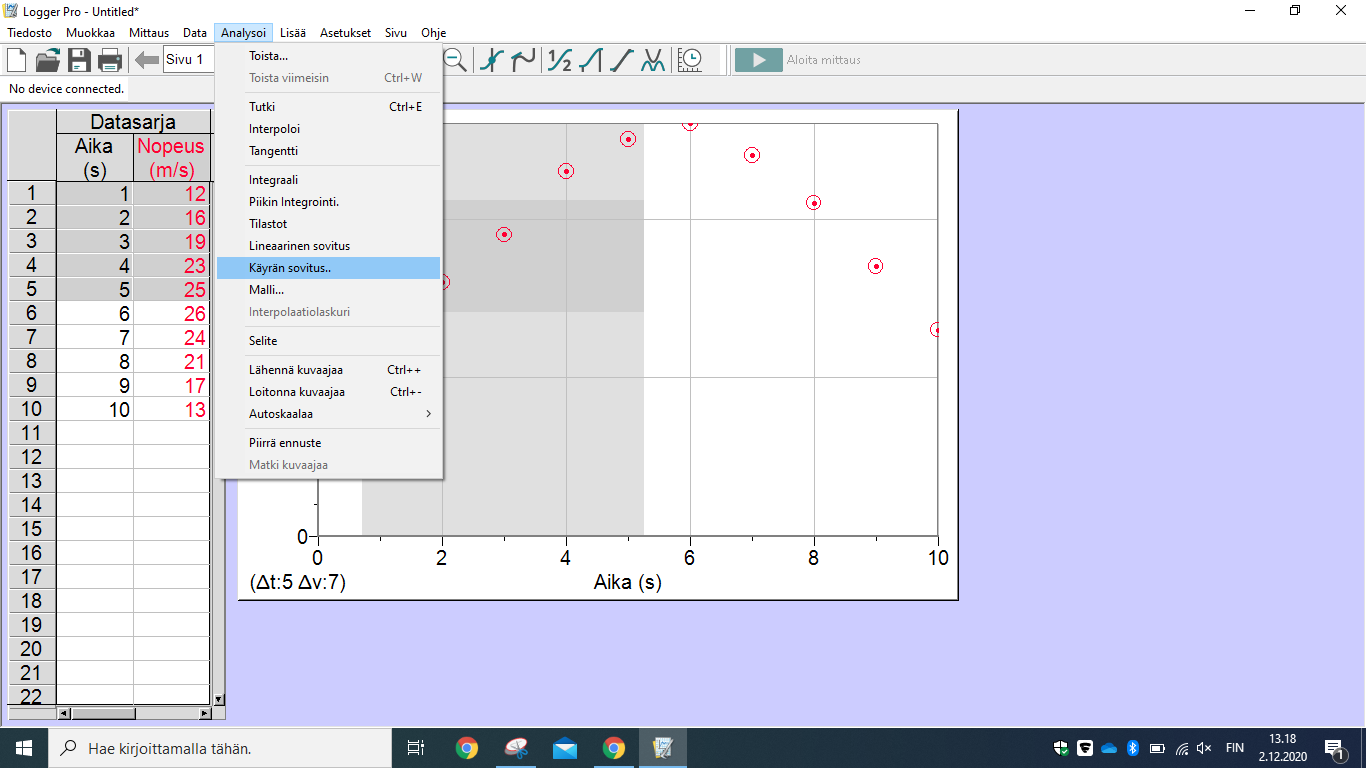
- Valitaan datavalikosta tai graafilta pistejoukko, johon tehdään käyrän sovitus (tummanharmaa alue)
- Valikosta Analysoi Käyrän sovitus, avautuu erilaiset käyränsovitusvaihtoehdot (tai pikanäppäin kuvaajan yläpuolelta)
- Suoran sovituksen voi tehdä myös pikanäppäimellä kuvaajan yläpuolelta
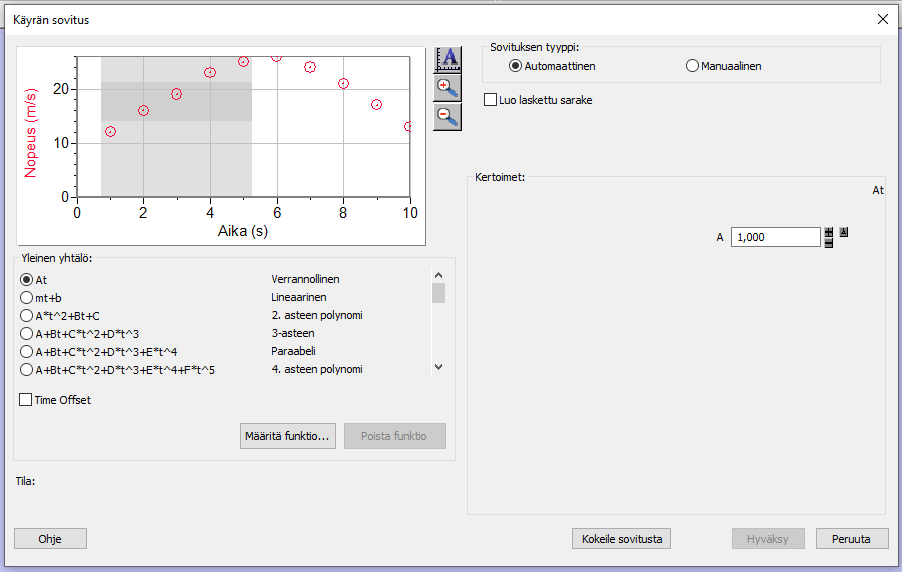
Yhtälön vakioiden säätö käsin
Oman funktion määritys
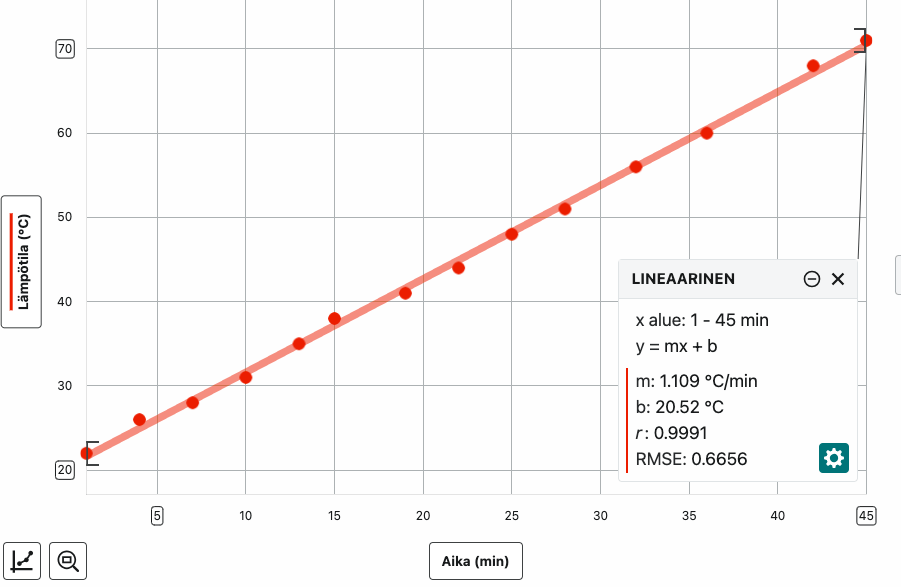
Suoran yhtälön tulkinta
- Suoran yhtälöstä voidaan lukea kulmakerroin ja pystyakselin leikkauspiste
- Muista pyöristää kuvaajasta luetut arvot sopivaan tarkkuuteen!
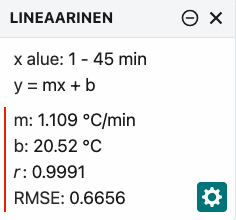
Suoran yhtälö
Kulmakerroin (tässä lämpenemisnopeus)
y-akselin leikkauspiste (tässä lämpötila ajanhetkellä nolla)
Suureiden välinen korrelaatio
RMSE-virhe
Sovitusparametrien virherajat näkyviin
Infolaatikon pienennys
Virheellisten mittauspisteiden poisto
- Selvästi virheelliset mittauspisteet voi jättää huomiotta
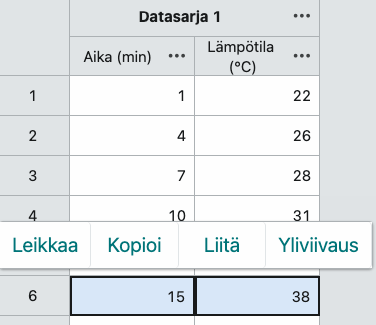
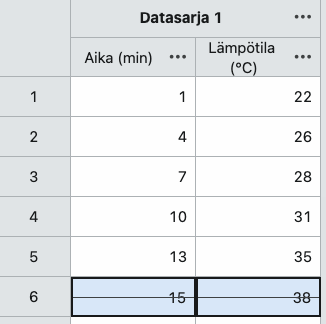
- Mittauspisteet voidaan yliviivata, jolloin ne eivät tule mukaan sovitukseen
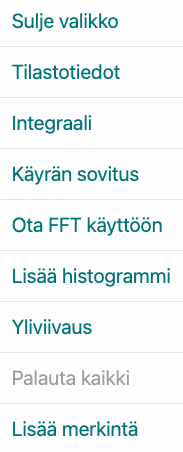
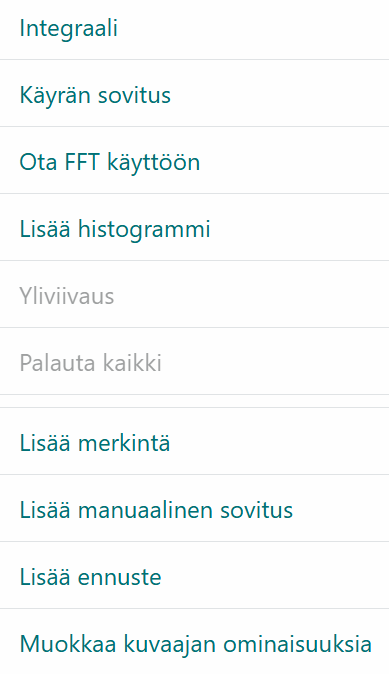
- Valitse haluamasi rivi datataulukosta ja klikkaa hiiren oikeaa Yliviivaus (palautus tapahtuu kohdasta Palauta kaikki)
Arvojen luku käyrältä GA:lla
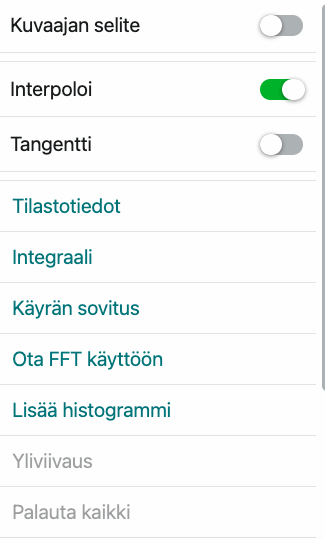
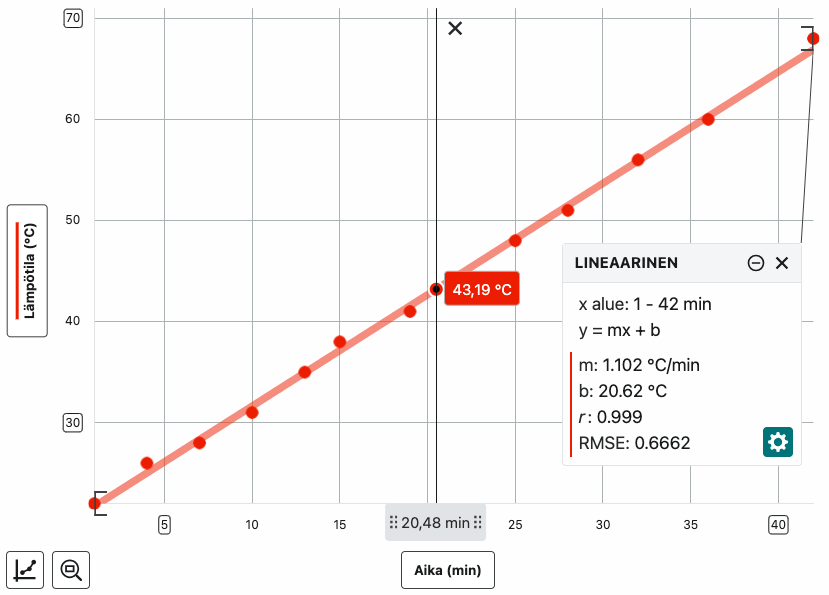
- Interpoloi on komento, jolla pistejoukkoon sovitetulta käyrältä voidaan lukea arvoja
- Laita interpolointi päälle Kuvaajan ominaisuudet -valikosta
Pystyakselin arvo
Vaaka-akselin arvo
Arvojen luku käyrältä Logger Prolla
- Interpoloi on komento, jolla pistejoukkoon sovitetulta käyrältä voidaan lukea arvoja (pelkkä Tutki-nappi analysoi vain mittauspisteitä)
- Interpoloi löytyy Analysoi-valikosta tai kakkosnapin takaa käyrän asetuksista
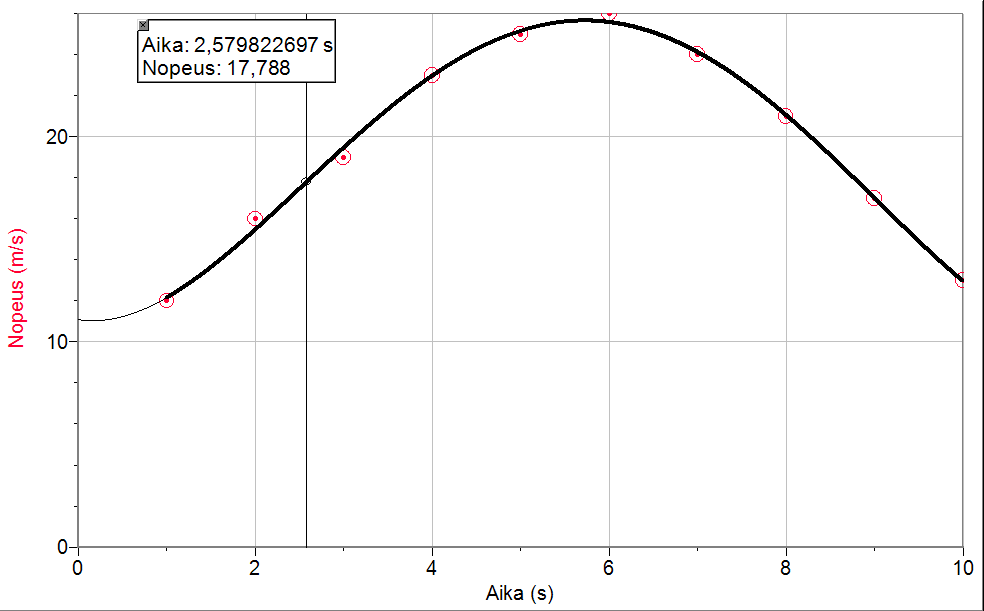
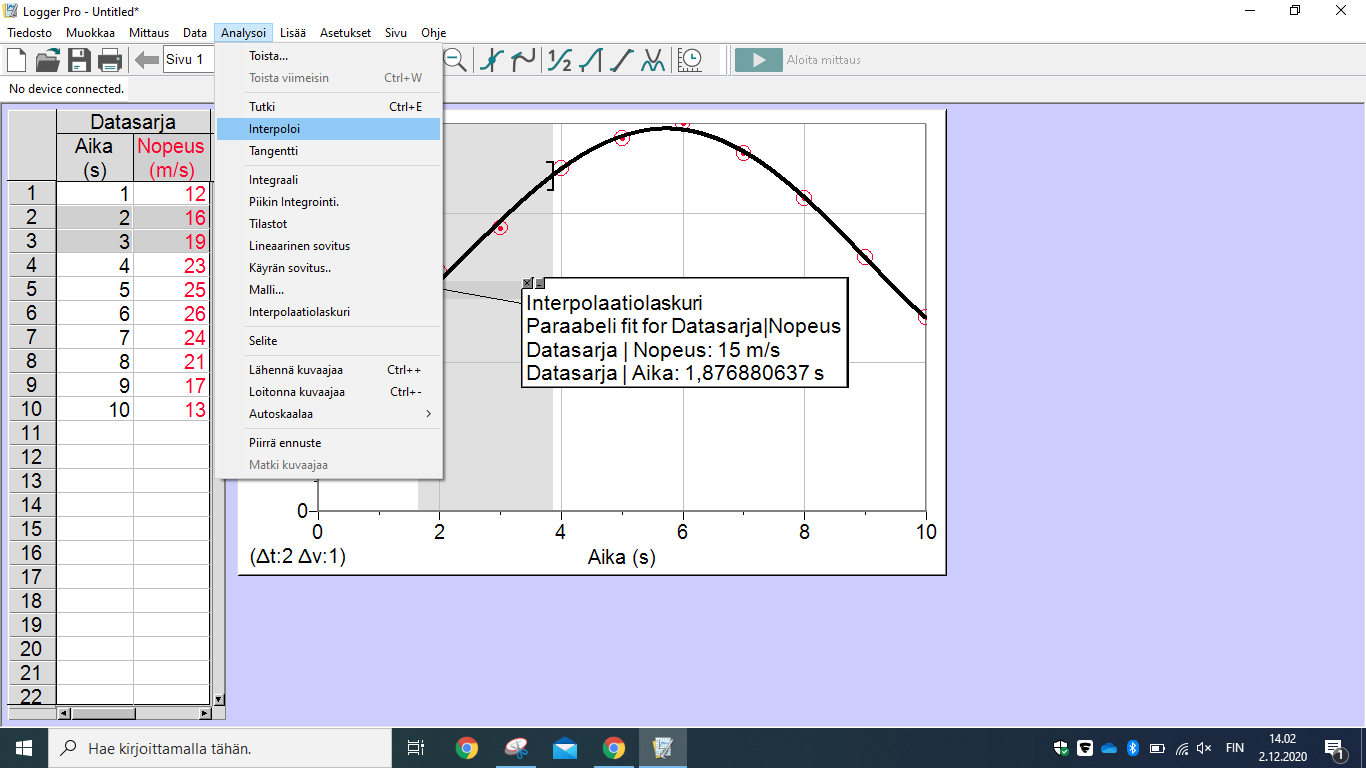
Arvojen luku käyrältä Logger Prolla
- Arvoja voidaan lukea myös Interpolaatiolaskurin avulla (Analysoi-valikko)
- Raahaa ensin tutkimasi arvot kuvaajasta tai taulukosta, muuten interpolaatiolaskuri ei toimi
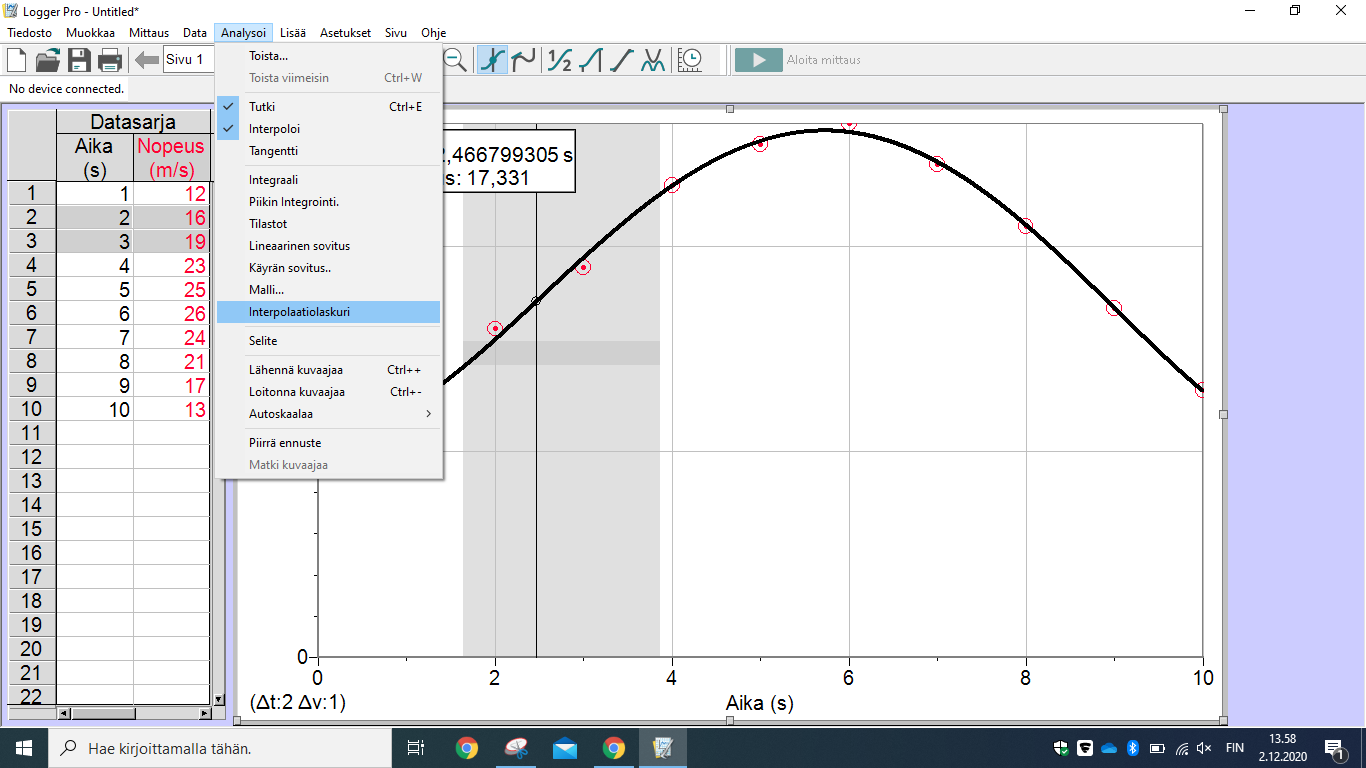
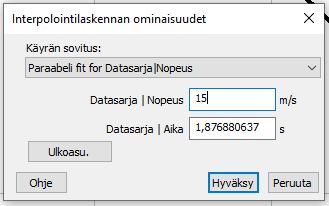
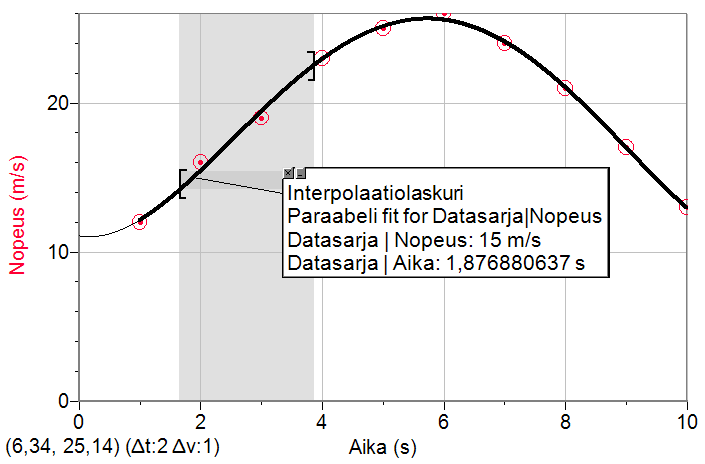
Laskuriin sijoitetaan tunnettu arvo, esim. nopeus 15 m/s.
Laskuri kertoo minä ajanhetkenä nopeus 15 m/s saavutetaan.
Graafinen integrointi
- Graafinen integrointi on matemaattinen toimenpide, jossa määritetään käyrän ja vaaka-akselin rajoittama pinta-ala yksiköt huomioiden
- Fysiikassa graafinen integrointi kertoo suureen, joka saadaan vaaka- ja pystyakselin suureiden tulosta (suureyhtälössä kertolasku!)
\Delta x = \int v \ dt
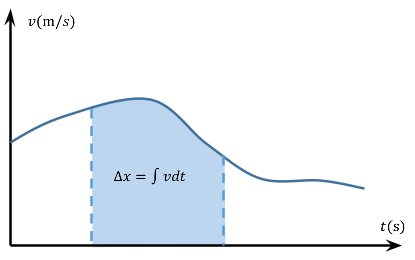
Esim. siirtymä on nopeuden kuvaajan ja aika-akselin rajoittama fysikaalinen pinta-ala
Esim. impulssi on voiman kuvaajan ja aika-akselin rajoittama fysikaalinen pinta-ala
I = \int F \ dt
Graafinen integrointi GA:lla
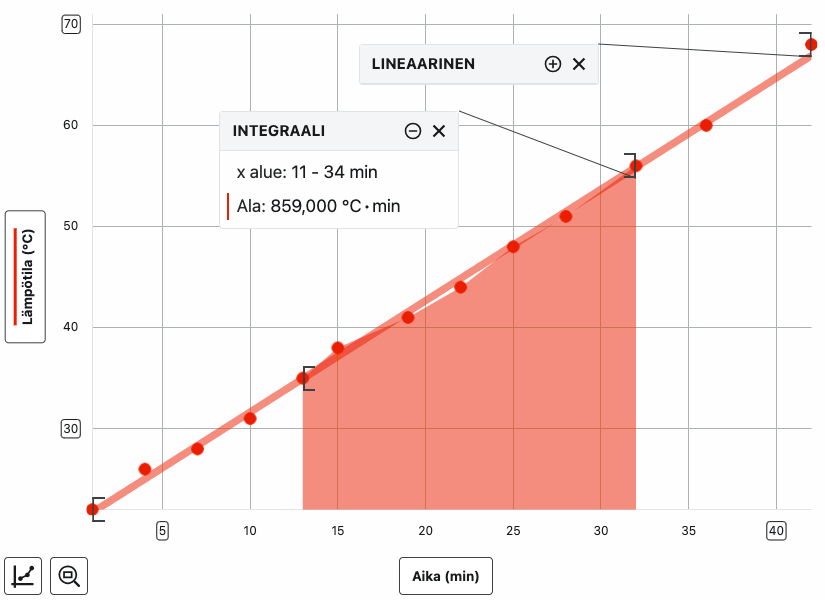
- Kun integroitava alue on valittu (raahaus graafista), valitse Kuvaajan ominaisuudet -valikosta kohta Integraali
HUOM! GA integroi tällä hetkellä VAIN taulukossa olevista mittauspisteistä. Jos haluat integraalin pisteiden välistä tai ulkopuolelta, täytyy sinun tehdä inter/ekstrapolointi ja lisätä taulukkoon haluamasi pisteet.
Tämä on bugi, johon ei ole vielä saatu korjausta.
Graafinen integrointi Logger Prolla
- Kun integroitava alue on valittu (raahaus graafista tai taulukosta), valitse Analysoi-valikosta kohta Integraali tai paina kuvan yläpuolelta pikanäppäintä
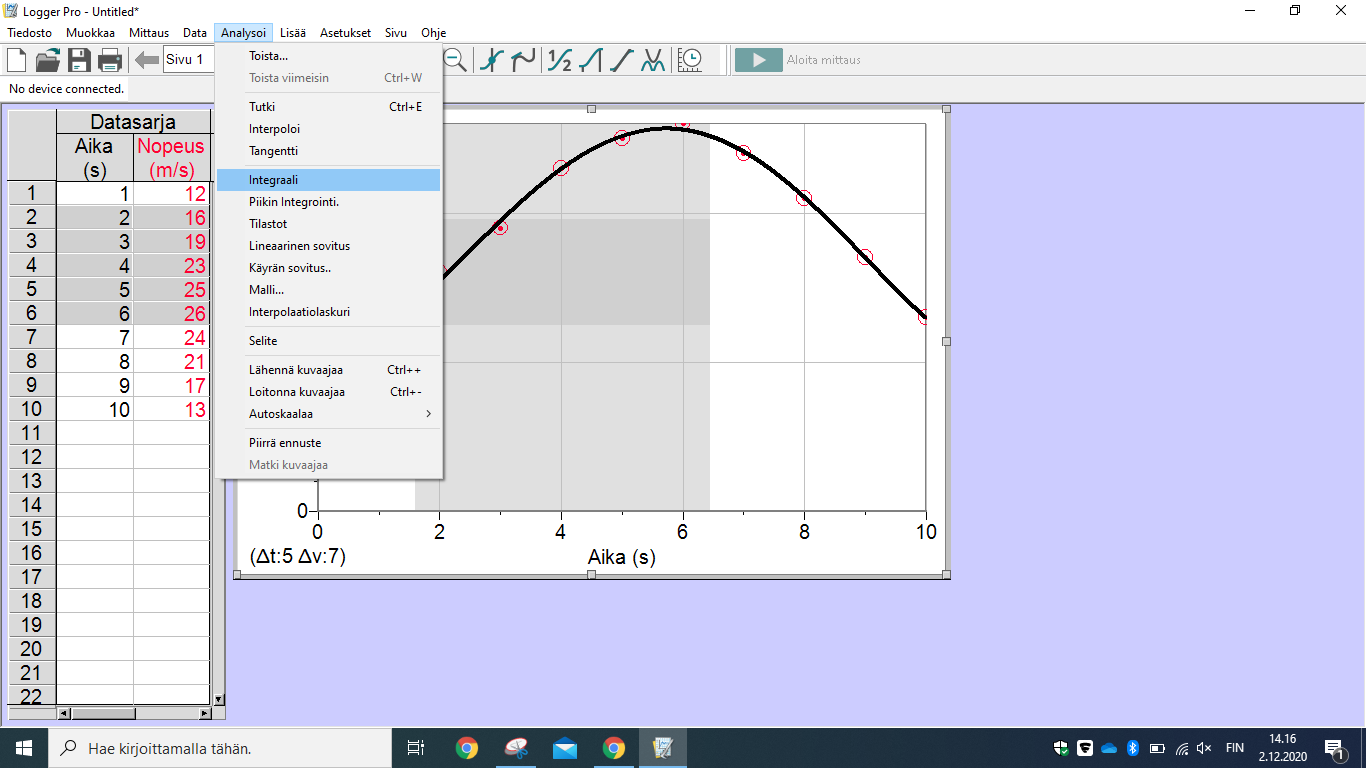
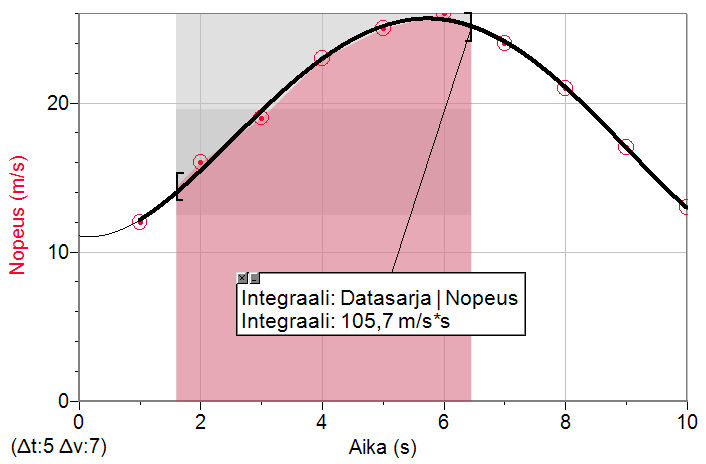
(t, v) -kuvaajassa integraali kertoo siirtymän eli matkan suuruuden: matka on 105,7 m

Logger integroi lähtökohtaisesti suoraan mittauspisteistä. Jos haluat integraalin sovituksesta, ruksi sovitusvalikossa kohta Tee laskettu sarake.
Hetkelliset arvot GA:lla
- Hetkellinen arvo kertoo suureen suuruuden tiettynä ajanhetkenä
- Hetkellinen arvo määritetään piirtämällä käyrälle tangentti
- Tangentti saadaan Kuvaajan ominaisuuksia -valikosta
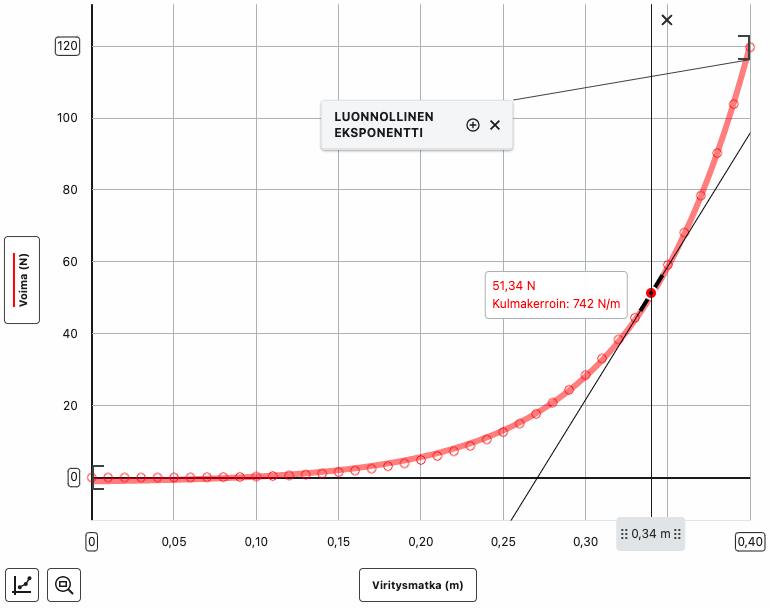
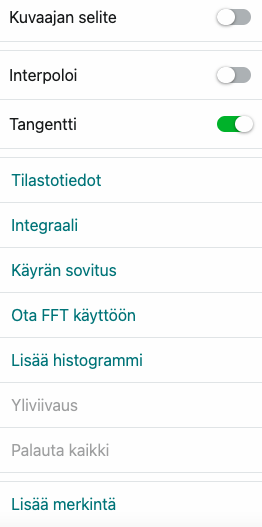
HUOM! GA tekee tangentin tällä hetkellä VAIN mittauspisteille. Interpolointi ja tangentti eivät voi olla samaan aikaan päällä.
Tämä on bugi, johon ei ole vielä saatu korjausta.
Manuaalinen sovitus GA:ssa
- Tangentin kulmakertoimen voi määrittää myös lisäämällä manuaalisen sovituksen (Kuvaajan ominaisuuksia Lisää manuaalinen sovitus)
- Kulmakerroin saadaan infolaatikosta niin kuin tavallisellekin suoralle
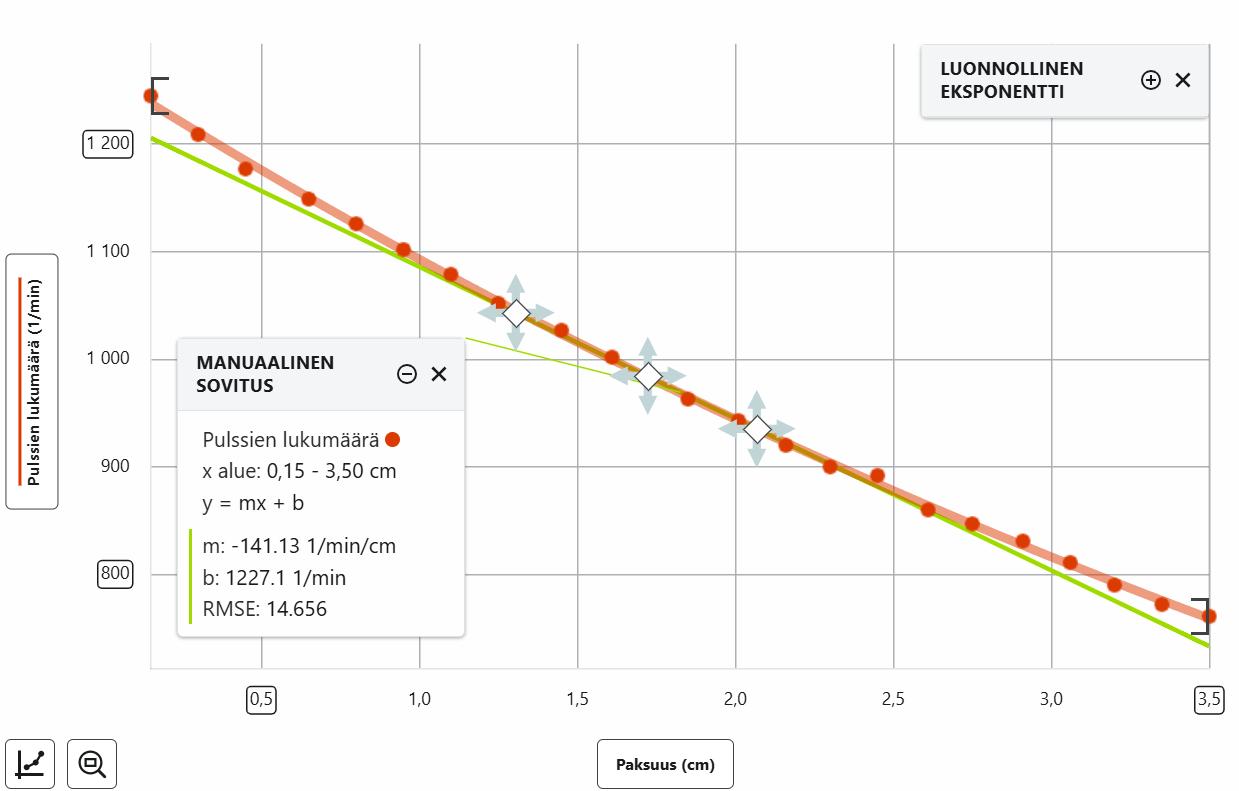
Piste, johon tangentti (suora) on piirretty
Laskettu sarake GA:ssa
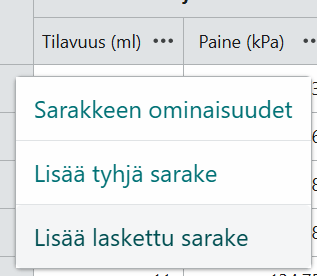
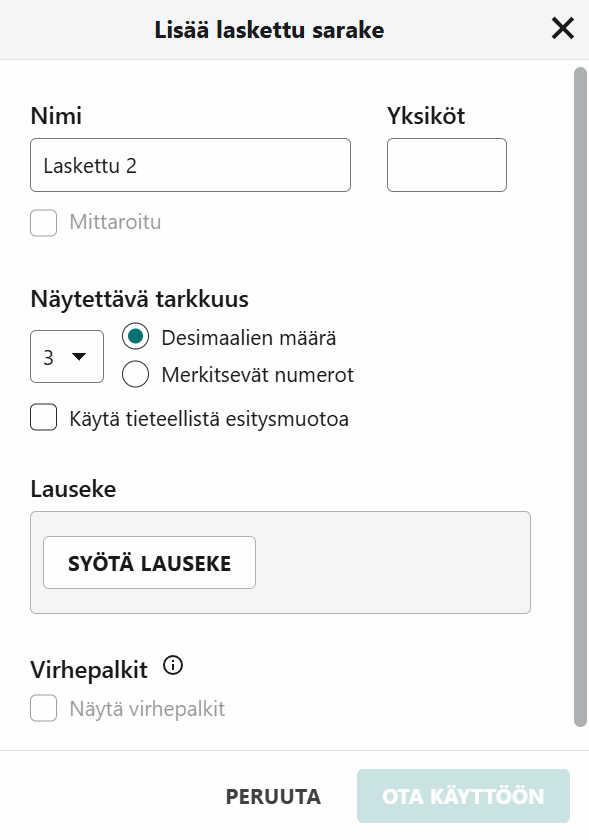
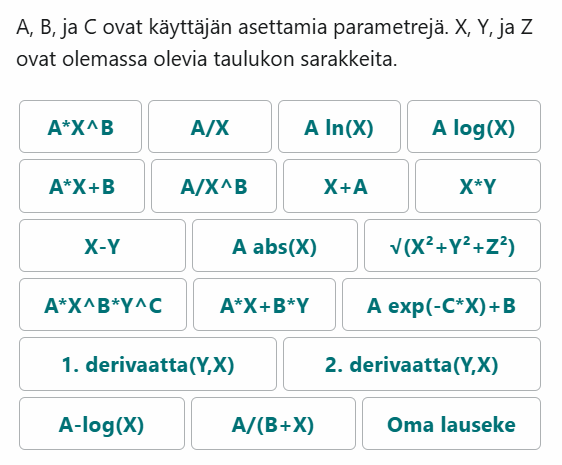
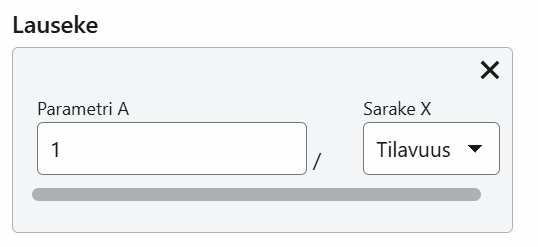
- Laskettu sarake olemassa olevan datan perusteella onnistuu klikkaamalla kolmea pistettä laskentaan tarvittavan suureen otsikossa
Kuvaajan hahmottelu TI-Nspirellä
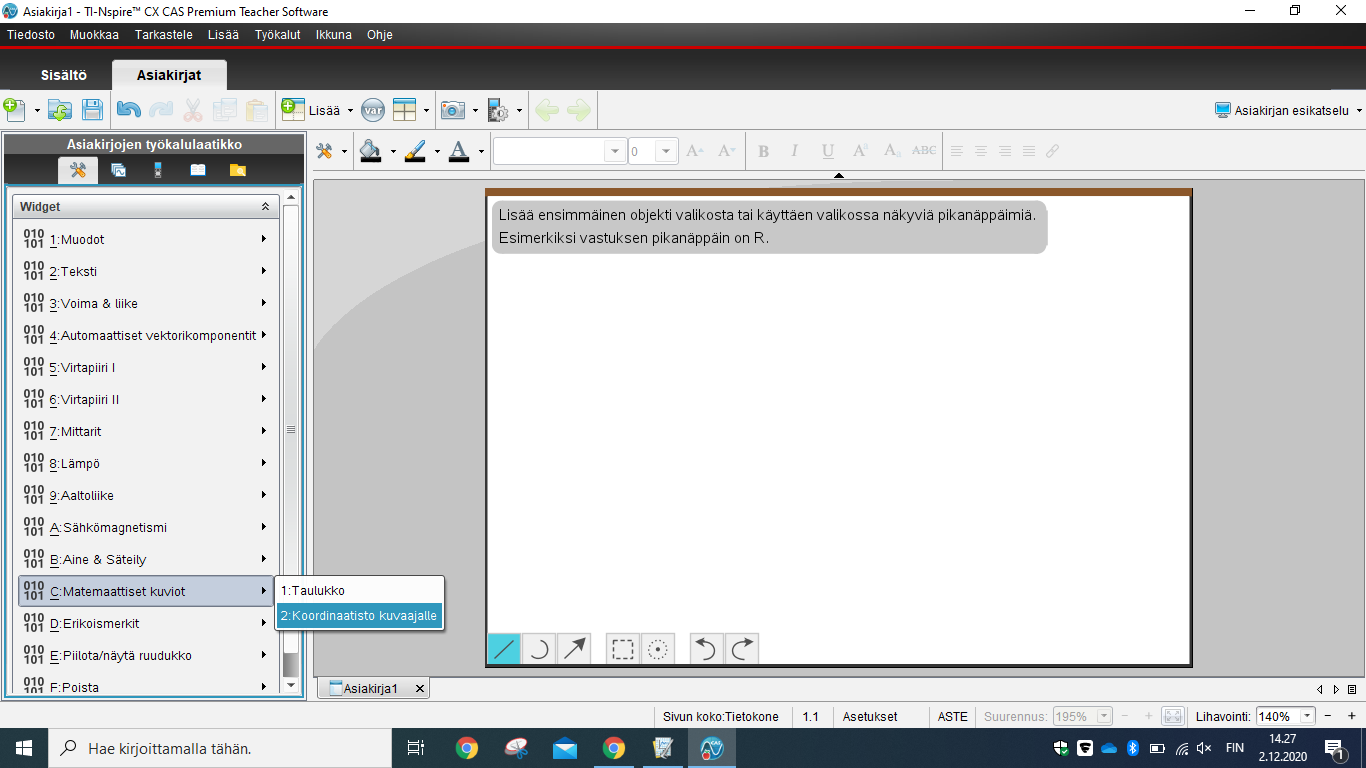
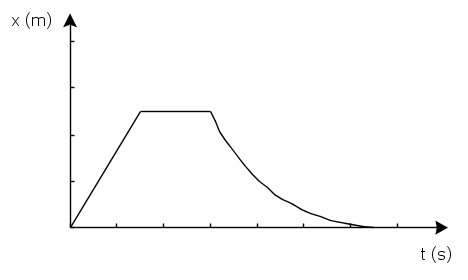
- Idealisoidun kuvaajan voi hahmotella TI:n fysiikan piirto -widgetillä
- Valitse Asiakirjatyökalut Matemaattiset kuviot Koordinaatisto kuvaajalle
- Koordinaatiston ollessa aktiivinen saat nuolinäppäimillä numerot pois näkyvistä
- Voit piirtää suoria ja käyriä ja lisätä tekstilaatikoita, piilota lopuksi ruudukko
Splinin piirto LibreOfficella
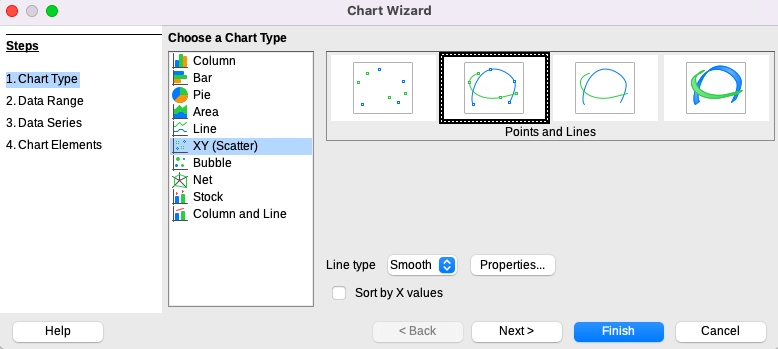
- Jos mittauspisteille ei löydy sopivaa fysikaalista mallia, voidaan piirtää käyrä, joka kulkee pistejoukon kautta (splini on interpolaatiomenetelmä)
- Valitse XY (Scatter) Points and Lines Line type: Smooth
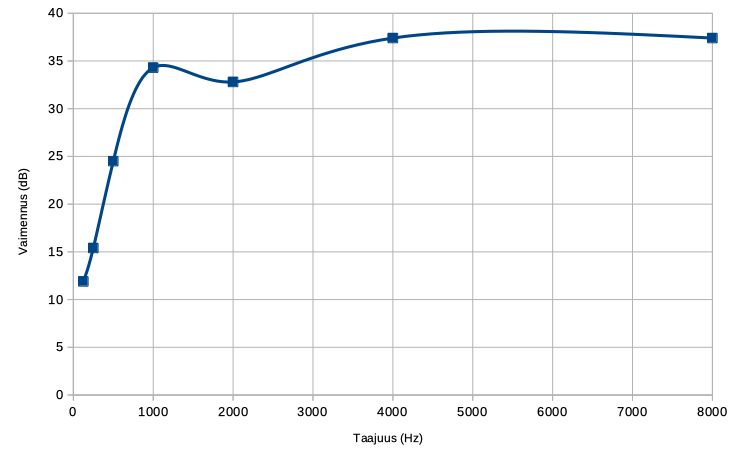
HUOM! Fysikaalisesti järkevä sovitus on aina lähtökohta, tee splini vasta jos joudut miettimään useita eri sovituksia datasarjaan ja täytyy inter- tai ekstrapoloida.
Graafiset menetelmät
By pauliinak
Graafiset menetelmät
FY10 Kertausta ylioppilaskokeeseen